



看似搬瓦工VPS主机商的面板简陋,但是功能还是蛮强大的。我们是否有留意过他们还有内置Mount ISO镜像的功能,有内置上百款可能用到的ISO镜像,包括Linux集成包和Windows系统,也包括Linux Desk桌面系统等。在这篇文章中,老蒋就记录如何利用搬瓦工VPS Mount ISO部署内置的Win系统的。
在前面的文章中,我们也有介绍过通过DD方式或者是VNC的方案安装桌面系统的。
1、利用搬瓦工VPS部署自定义Windows系统桌面化远程办公或跨境电商
2、搬瓦工VPS搭建轻便可视化VNC界面演示过程 一样可以打开浏览器
在这篇文章中,老蒋是用的1G内存配置的CN2 GIA方案部署的。
| 套餐 | 核心 | 内存 | 硬盘 | 流量 | 带宽 | 价格 | 购买 |
| CN2 GIA-E | 2 | 1 | 20GB | 1TB | 2.5Gbps | $49.99/季度 | 购买 |
| CN2 GIA-E | 3 | 2 | 40GB | 2TB | 2.5Gbps | $89.99/季度 | 购买 |
| CN2 GIA-E | 4 | 4 | 80GB | 3TB | 2.5Gbps | $56.99/月 | 购买 |
| CN2 GIA-E | 6 | 8 | 160GB | 5TB | 5Gbps | $86.99/月 | 购买 |
| CN2 GIA-E | 8 | 16 | 320GB | 8TB | 5Gbps | $159.99/月 | 购买 |
| CN2 GIA-E | 10 | 32 | 640GB | 10TB | 10Gbps | $289.99/月 | 购买 |
| CN2 GIA-E | 12 | 64 | 1280GB | 12TB | 10Gbps | $549.99/月 | 购买 |
| CN2 GIA-E | 12 | 64 | 1280GB | 15TB | 10Gbps | $679.00/月 | 购买 |
| CN2 GIA-E | 12 | 64 | 1280GB | 20TB | 10Gbps | $899.00/月 | 购买 |
安装Win基本上也是需要1G内存的,当然他们家现在也没有低配版本除非我们以前有旧款版本一直在续约使用。如果我们是需要部署Openclaw 的话至少需要2GB内存的。
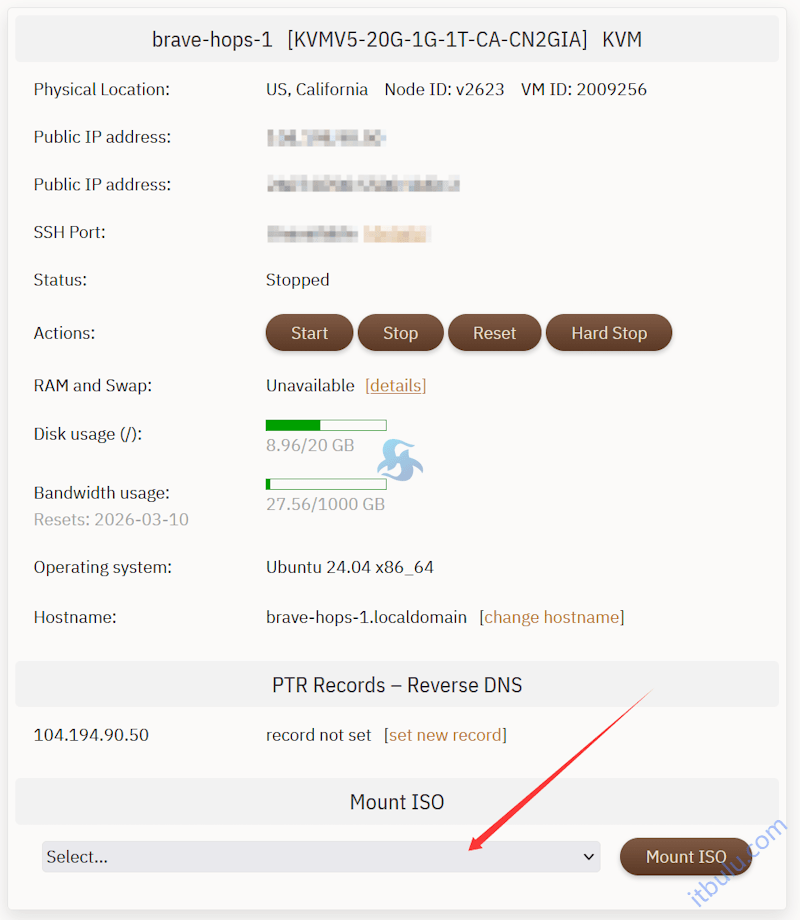
如图所示,在当前需要安装系统的搬瓦工VPS面板中,看到 Mount ISO 这里可以选择。
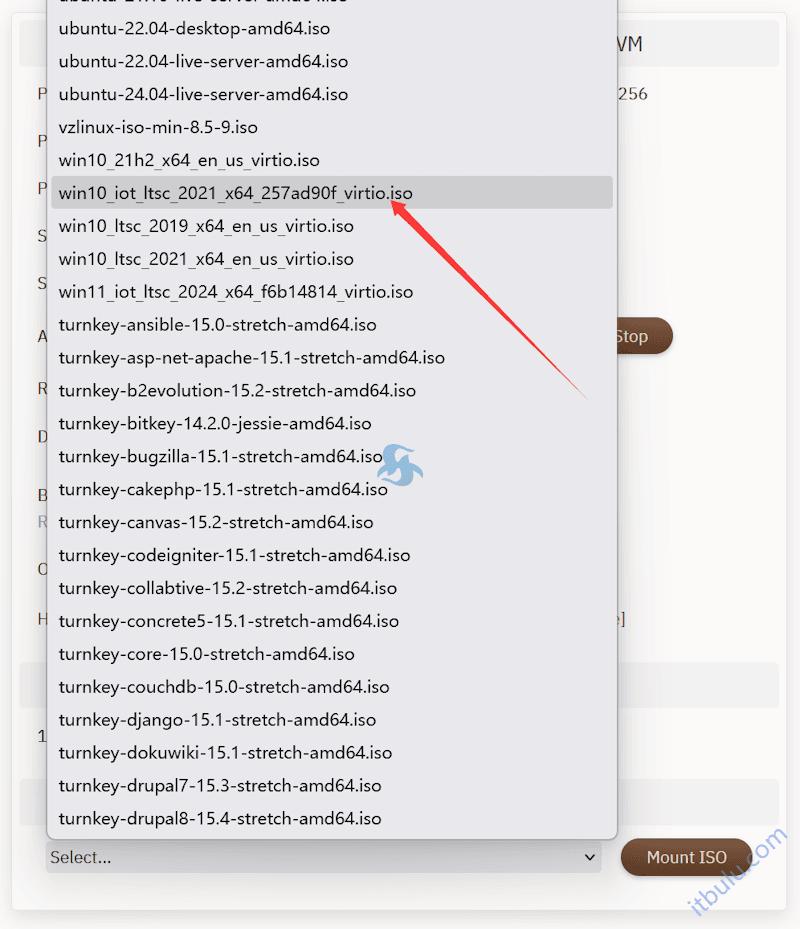
选择镜像很多,这里我们选择"win10_iot_ltsc_2021_x64_257ad90f_virtio.iso",因为下面的步骤和技巧都会按照这个安装的,其他的不清楚是不是有类似的技巧问题。
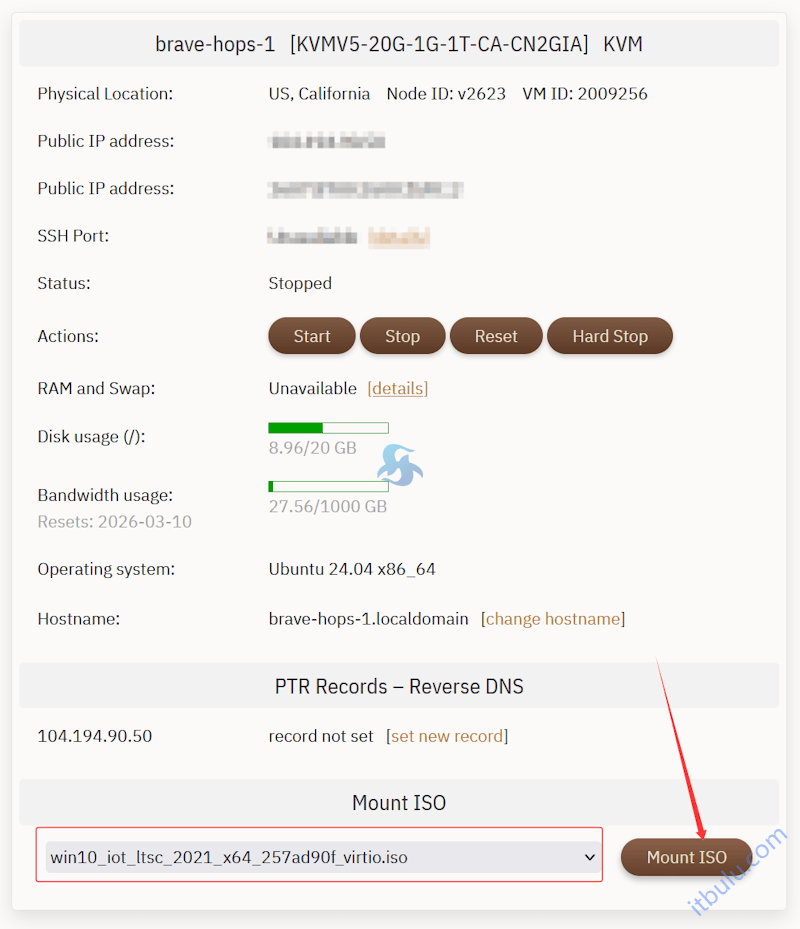
选择后点击挂在按钮。
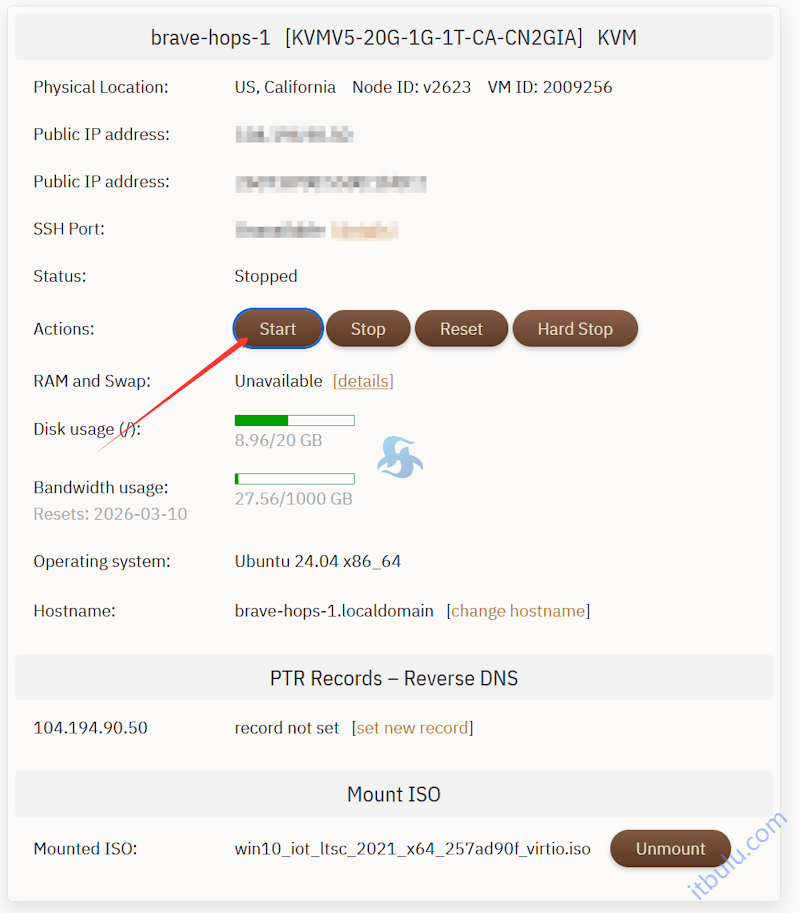
这个时候服务器是STOP状态,我们需要给启动后才会检测到挂在的系统去手动设置安装。
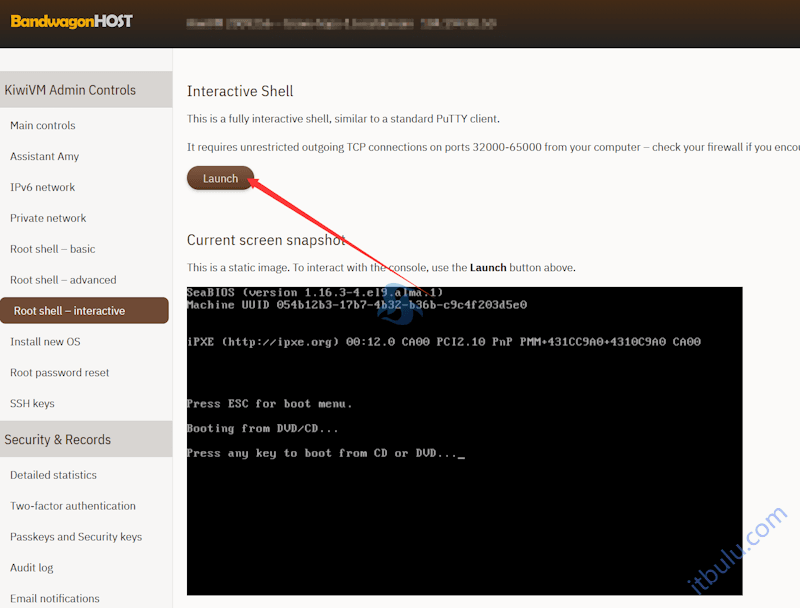
在菜单中看到 Root shell – interactive 点击 Lanuch 按钮进行配置。
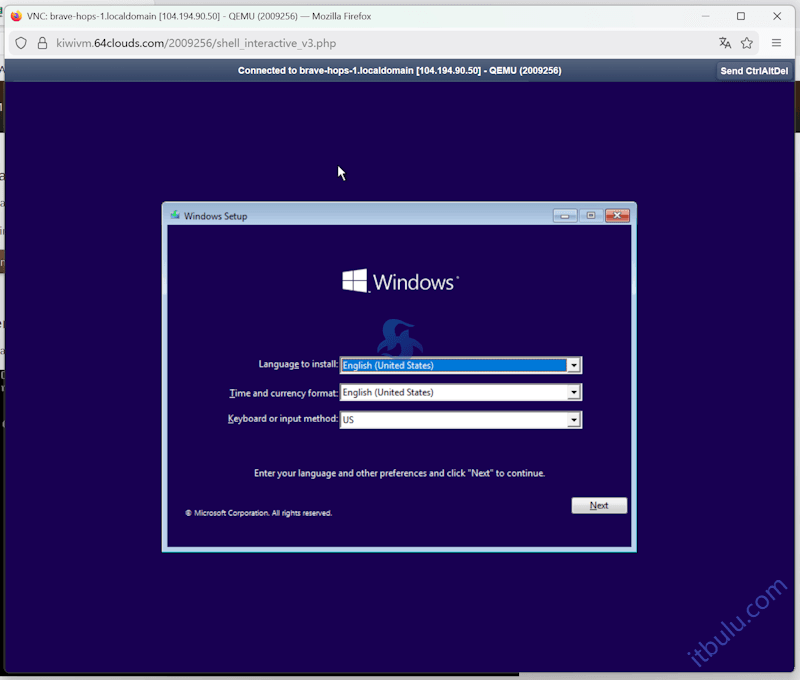
根据你的需要选择,这里我都设置默认。NEXT 下一步。
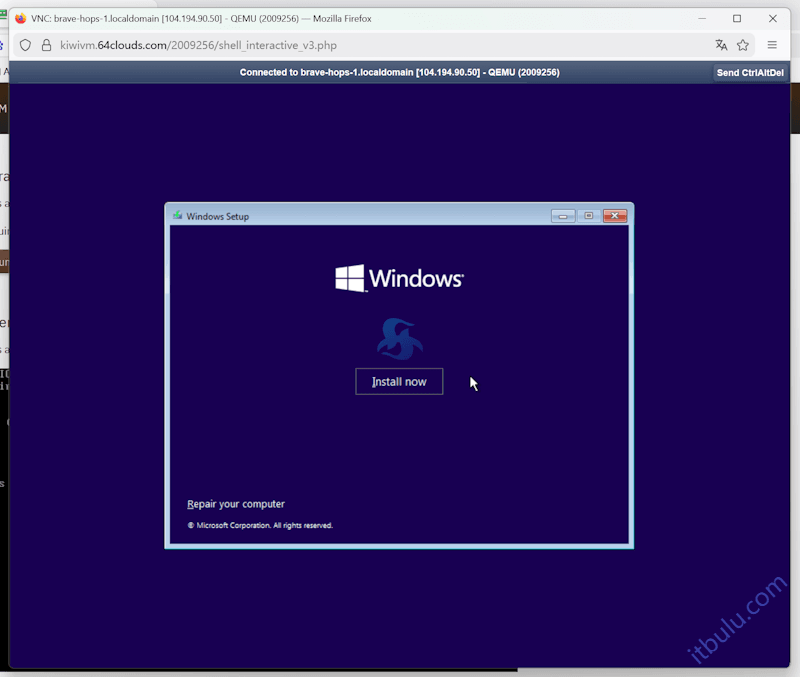
准备 Install Now 安装。
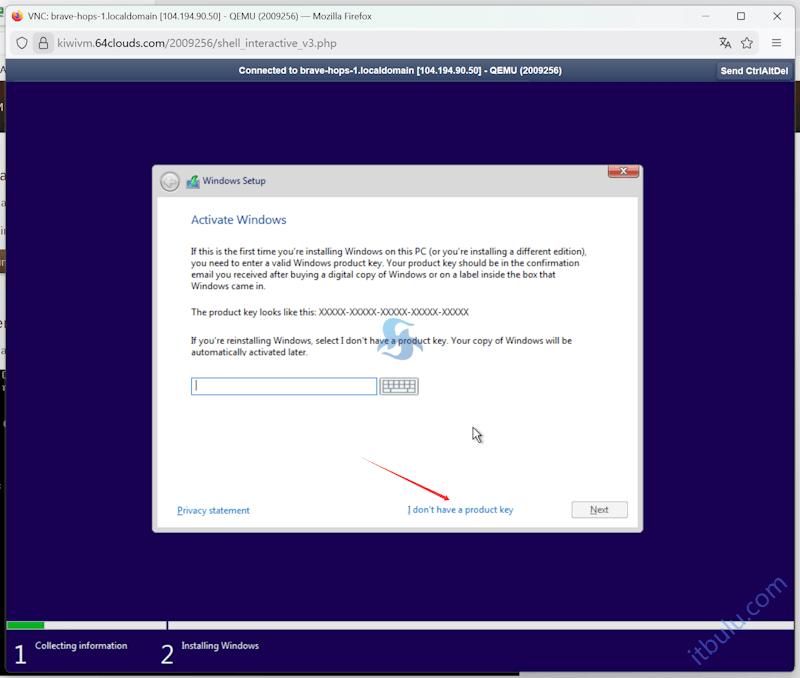
会要求我们填写序列号,这里我们就不要填写直接点击 I don't have a product key。
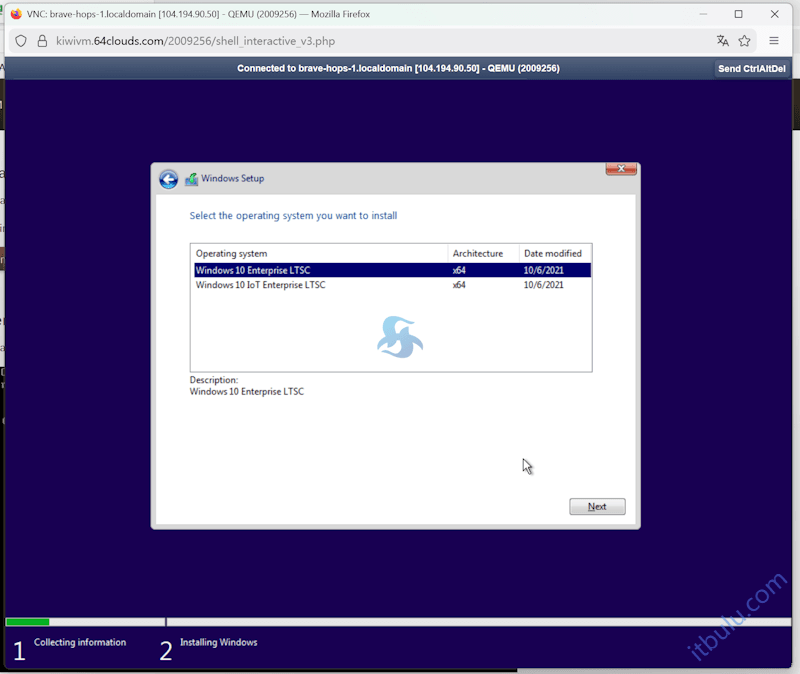
默认选择中间的系统。
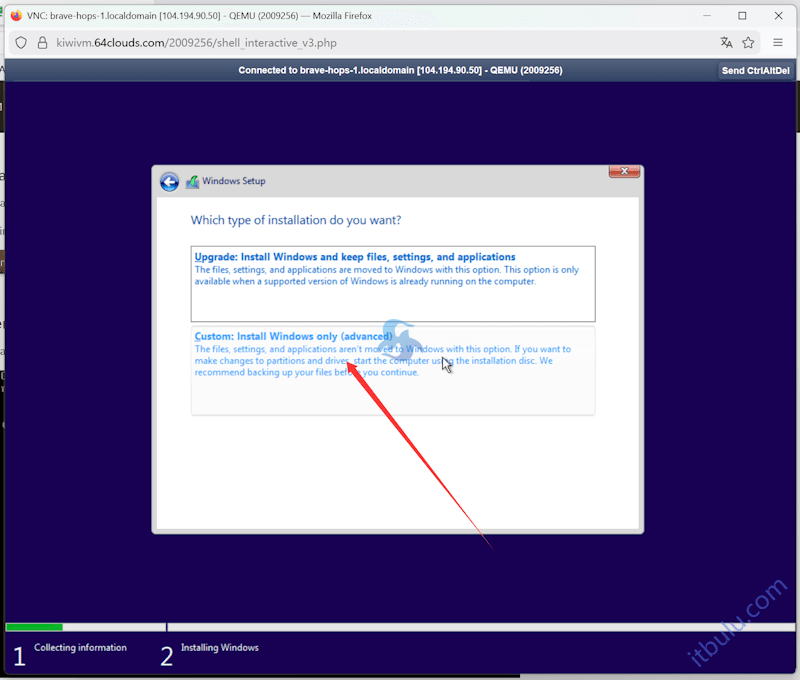
这是一个关键,必须选择自定义,下面的。
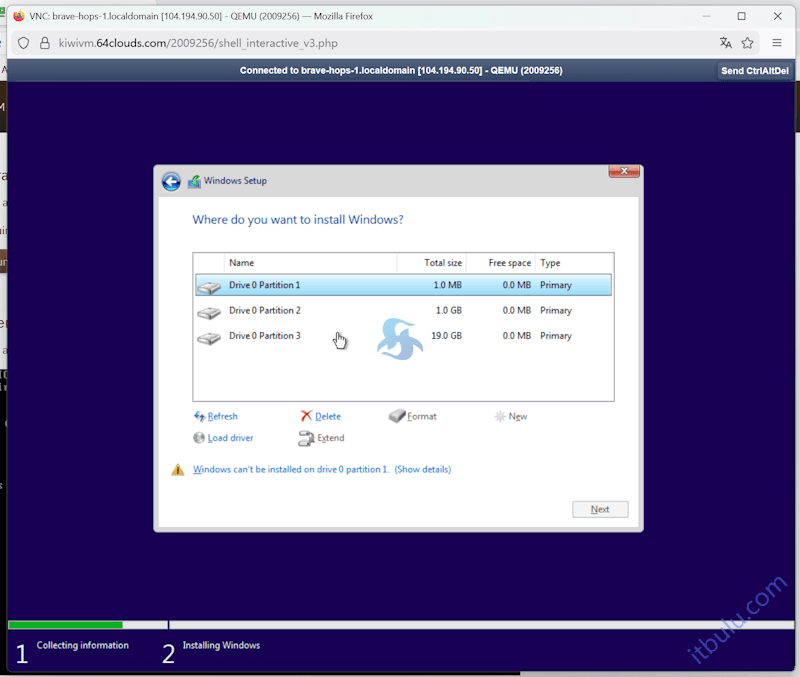
这里也是关键,否则你无法安装。我们需要把三个盘都Delete删除合并成一个盘。
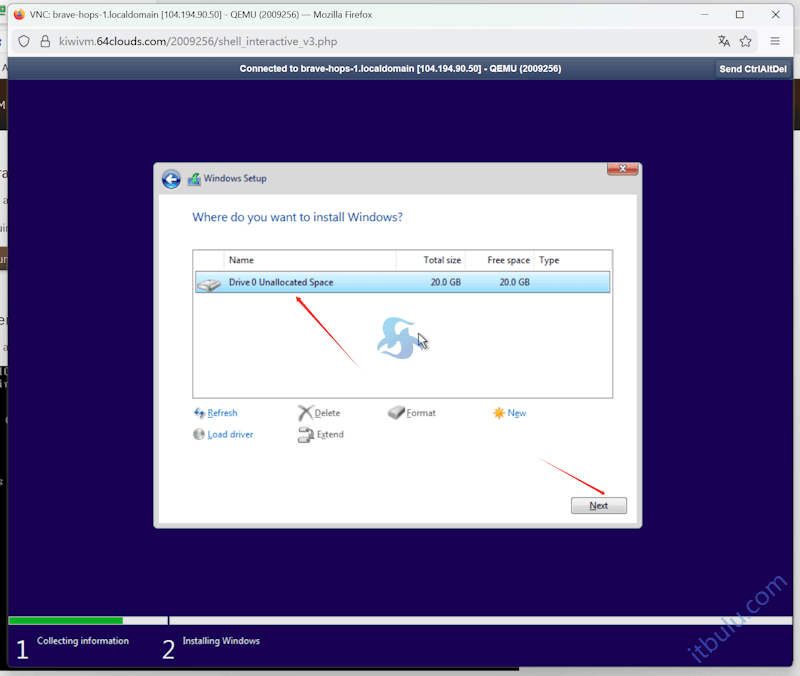
要变成这样,然后选择后点击 NEXT 继续。
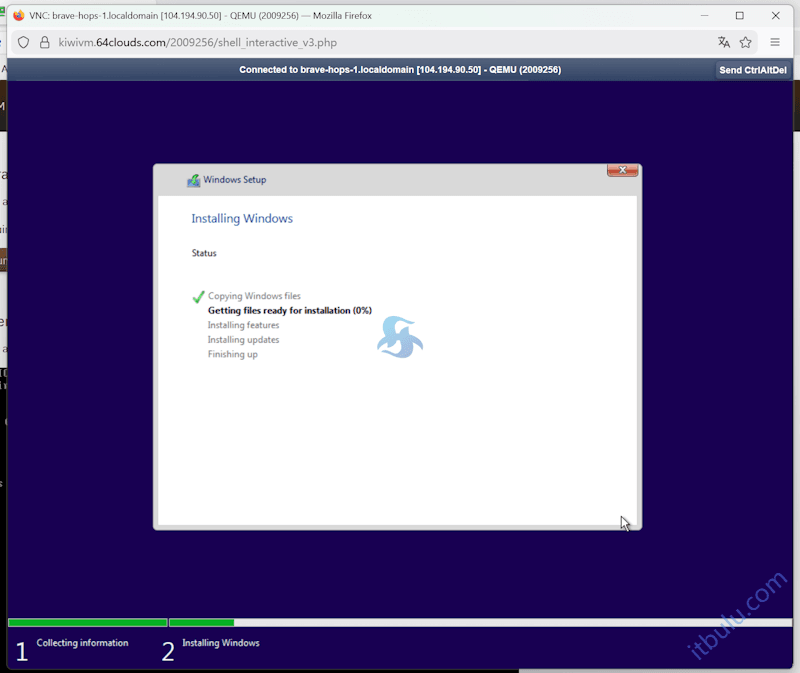
看到正在安装,等待一会。
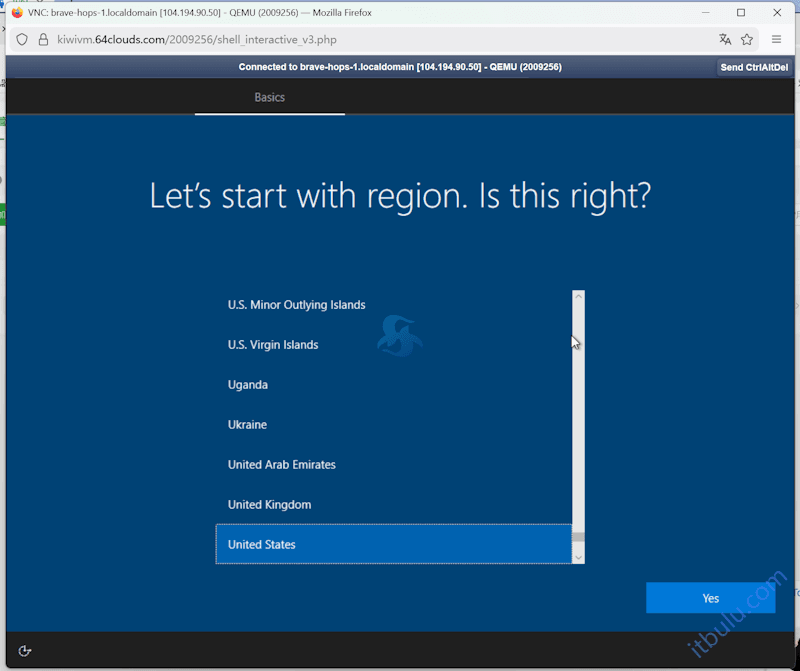
进入设置桌面的步骤,如果我们安装过系统应该知道的。
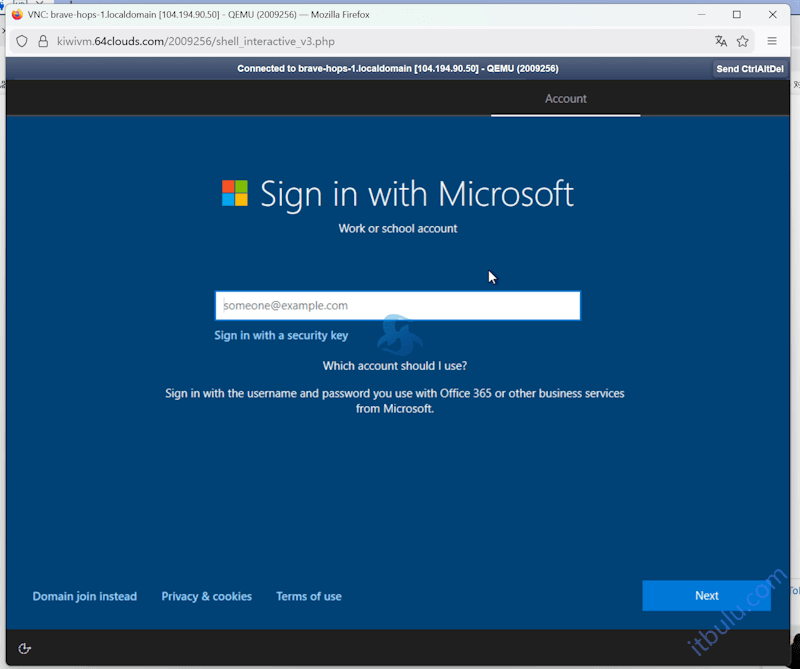
这里需要我们设置账号,这个也是关键的,我们随便输入一个邮箱,点击NEXT。
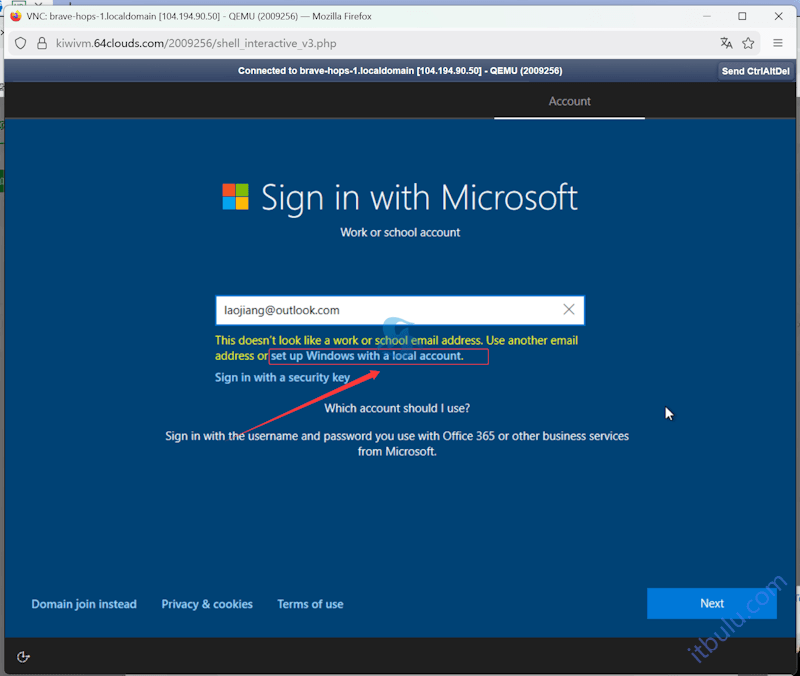
看到错误提示就对了,点击框选的位置,用本地账号登录设置。
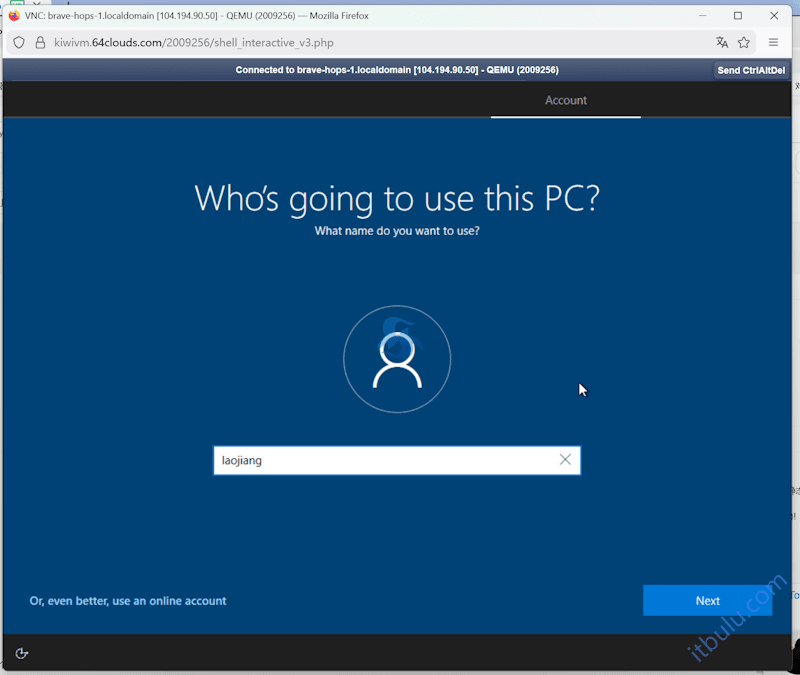
设置用户名。
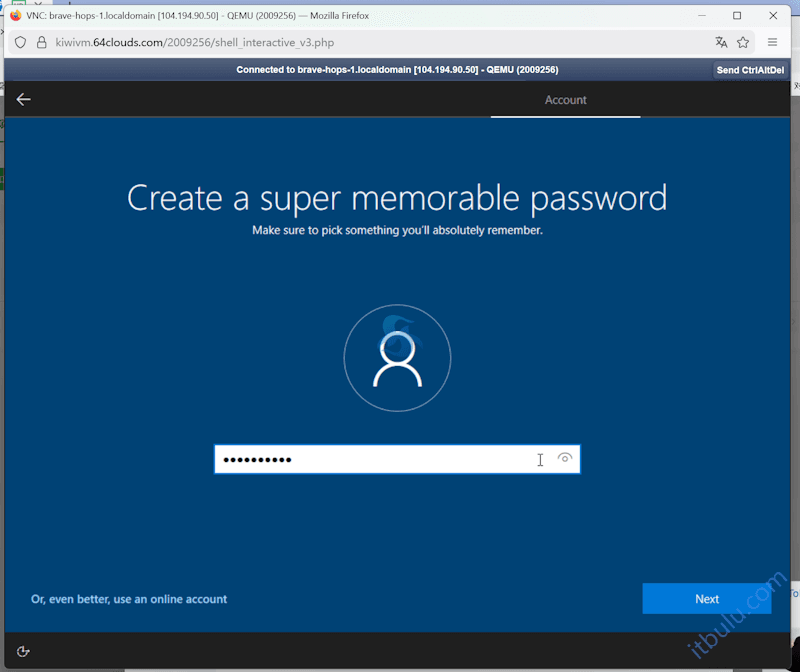
设置两次密码。

然后就可以进入设置完毕登录桌面可以使用Win系统。
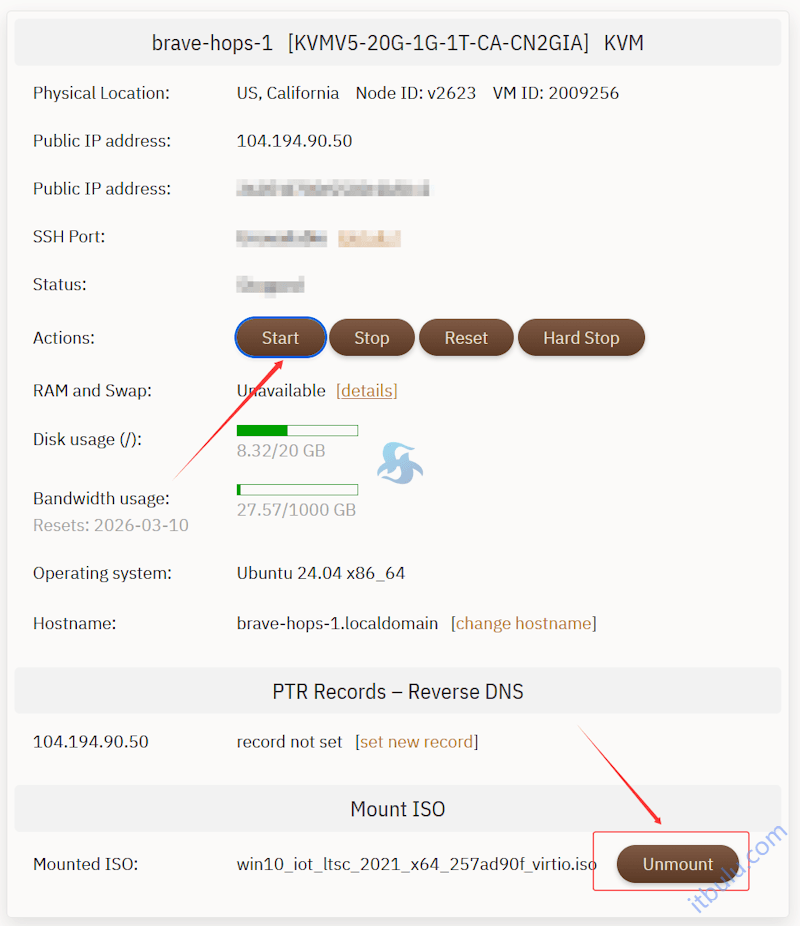
如果担心重启后再挂载的话,就回到初始界面,先Unmount镜像后在确定服务器开启。这样我们就可以正常使用这个已经安装好Win系统的搬瓦工VPS服务器。
这样,我们又多一个在搬瓦工VPS安装Windows系统的方法。
原创文章,转载请注明出处:https://www.itbulu.com/mount-iso-bwhwin.html