



在众多VPS服务商中,搬瓦工VPS主机算是比较有性价比的服务商之一。有提供高达10G带宽CN2 GIA优化海外机房线路,以及有同类产品中有竞争力的1G带宽香港CN2 VPS,而且还提供十多个机房随便切换机房和免费换IP的操作。这个操作在同类产品中还不多,至今也算是遥遥领先的。但是,对于大部分海外主机商有一个缺点就是仅能安装Linux系统。虽然搬瓦工VPS有提供Mount ISO服务有可视化的Linux系统或者有Win10镜像可选,但是老蒋在选择后安装一直出问题。
所以,对于我们很多出海业务或者远程办公,包括有需要跨境电商需要在Linux VPS安装桌面的,一般可以选择安装VNC Ubuntu桌面,要么就直接利用工具自定义ISO镜像出来Win系统。从桌面体验效果看,我们更喜欢Win系统这样原生态的Win桌面。那既然如此,市面上也有提供多种办法,在这里老蒋尝试过后筛选出来这个办法算是比较成功且在搬瓦工VPS中实现的。
选择哪个配置套餐
在搬瓦工VPS主机商中,我们可以看到有多个套餐可选。
我目前在用的这个配置是1G套餐方案也是够用的,当然如果你内存更大,那速度会更好一些,毕竟Win系统还是占内存的。
| 套餐 | 核心 | 内存 | 硬盘 | 流量 | 带宽 | 价格 | 购买 |
| CN2 GIA-E | 2 | 1 | 20GB | 1TB | 2.5Gbps | $49.99/季度 | 购买 |
| CN2 GIA-E | 3 | 2 | 40GB | 2TB | 2.5Gbps | $89.99/季度 | 购买 |
| CN2 GIA-E | 4 | 4 | 80GB | 3TB | 2.5Gbps | $56.99/月 | 购买 |
| CN2 GIA-E | 6 | 8 | 160GB | 5TB | 5Gbps | $86.99/月 | 购买 |
| CN2 GIA-E | 8 | 16 | 320GB | 8TB | 5Gbps | $159.99/月 | 购买 |
| CN2 GIA-E | 10 | 32 | 640GB | 10TB | 10Gbps | $289.99/月 | 购买 |
| CN2 GIA-E | 12 | 64 | 1280GB | 12TB | 10Gbps | $549.99/月 | 购买 |
| CN2 GIA-E | 12 | 64 | 1280GB | 15TB | 10Gbps | $679.00/月 | 购买 |
| CN2 GIA-E | 12 | 64 | 1280GB | 20TB | 10Gbps | $899.00/月 | 购买 |
这个套餐性价比较高,最高可选10G带宽,CN2 GIA精品网络,而且可以切换除了香港机房之外的大部分的机房。
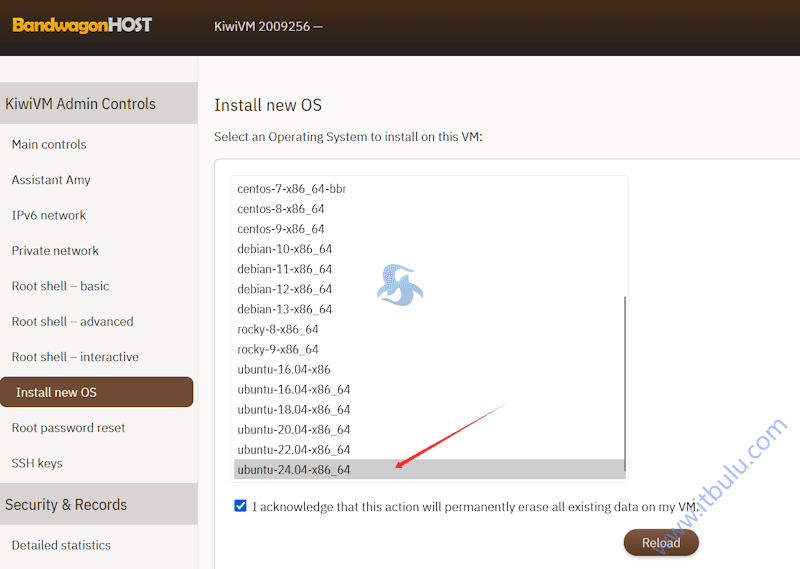
在安装系统的时候,我们需要提前STOP当前系统后选择Ubuntu24.04镜像。
然后登录SSH。
登录SSH安装自定义Win系统
利用SSH工具登录服务器后准备用脚本安装Win(脚本官网)。
curl -O https://raw.githubusercontent.com/bin456789/reinstall/main/reinstall.sh || wget -O ${_##*/} $_
执行命令下载reinstall.sh脚本。
Windows ISO安装
自行指定 ISO 连接安装。
bash reinstall.sh windows \
     --image-name "Windows 11 Enterprise LTSC 2024 Evaluation" \
     --iso "https://go.microsoft.com/fwlink/?linkid=2289029"
我这里安装的是Win11镜像,完全是通过自定义的image name 让程序自动去微软官方获取镜像的,所以通过这种方式安装完全是官方ISO,不是所谓第三方制作的ISO,更为原生态。
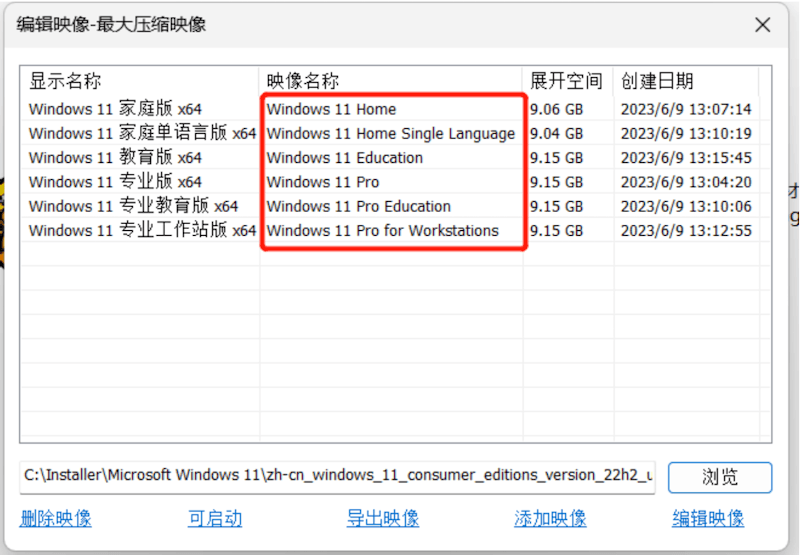
如果我们需要安装其他版本的Win镜像,就需要知道镜像的image name。
这里老蒋教你一个办法,从这里:https://massgrave.dev/genuine-installation-media 下载ISO版本,然后利用DISM++ 工具查询 ISO 包含的映像名称。引入你下载的ISO然后可以自动检测到看到image name名称。
执行脚本后,我们看到这样的界面。
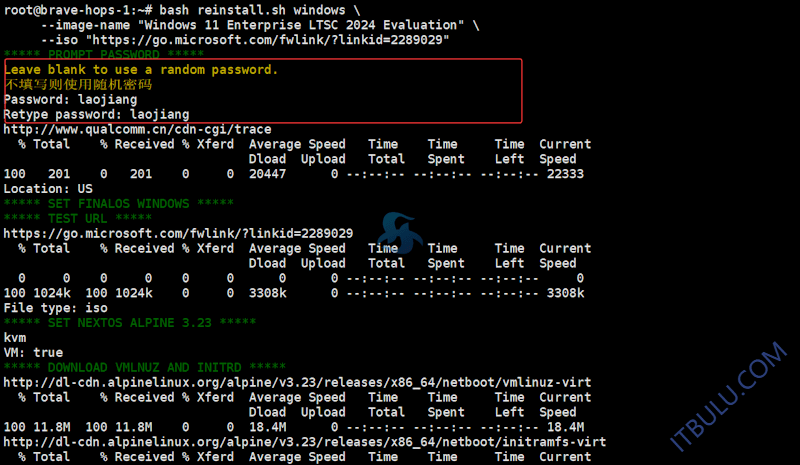
需要输入两次后面登录远程桌面的密码。用户名默认是:administrator
安装执行后会自动断开SSH,这个不要紧,我们可以登录搬瓦工VPS后台面板看到正在安装。
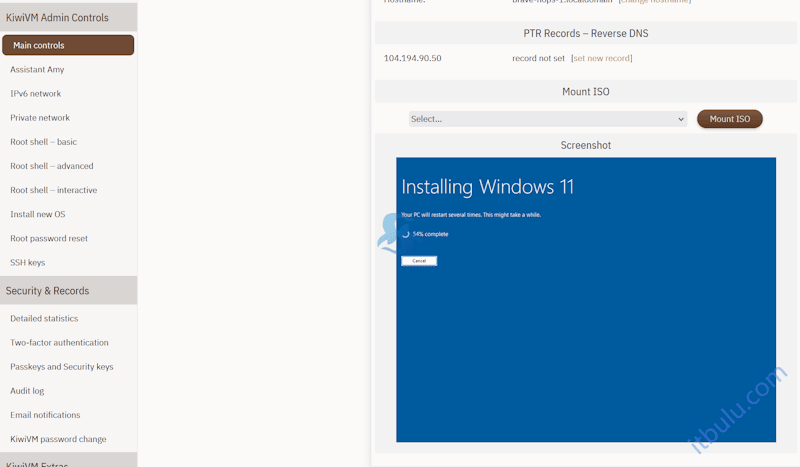
在后端面板中看到正在安装。需要一定的过程等待即可。
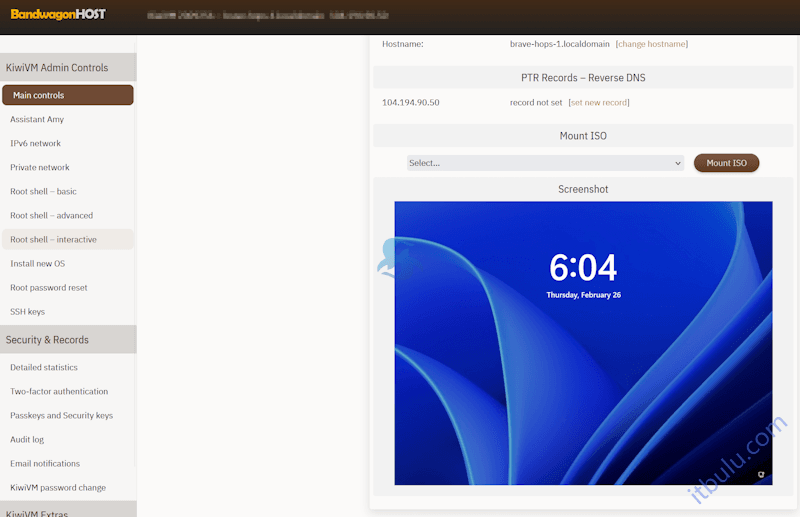
安装后我们可以看到服务器可能被自动关闭,状态是STOP,我们直接点击启动服务器后,等待一会可以看到是这样的界面,说明WIN11系统安装完毕。这个时候我们可以去远程登录。
远程登录WIN系统桌面
如果我们是本地电脑WIN的,自带远程连接。
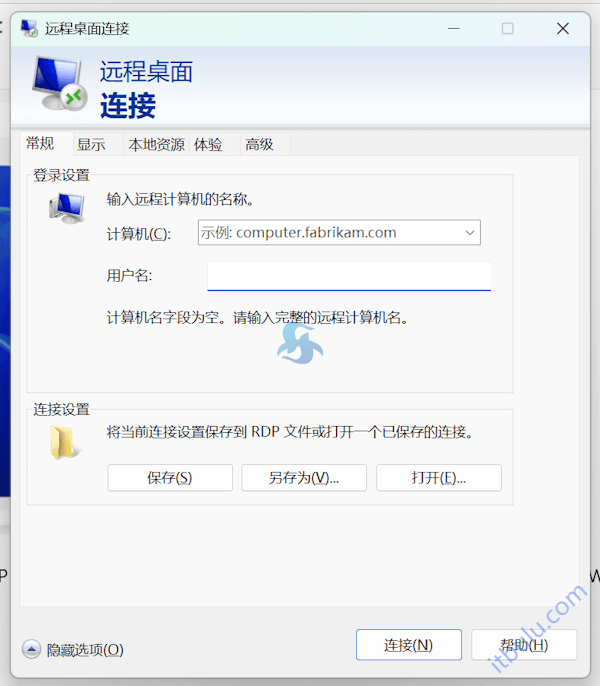
输入服务器IP地址,用户名用默认的:administrator
连接后输入密码,我们自定义安装的时候输入的密码。
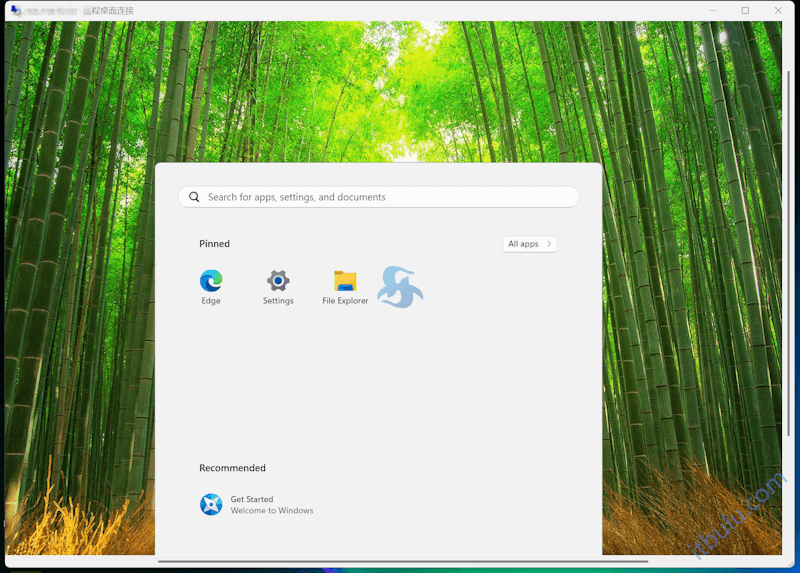
因为我们安装的是原生态的系统,所以没有其他花里胡哨的软件。

无需配置网络驱动,在我测试的在搬瓦工VPS中可以直接打开浏览器根据需要业务进行远程工作。
就这么简单,如果我们也有需要可以选择对应的配置服务器,然后去安装Win系统。
原创文章,转载请注明出处:https://www.itbulu.com/bwh-install-win.html