



老蒋在昨天的文章中有记录到在搬瓦工VPS Linux系统中通过DD的方式安装Windows系统的过程。确实这种方式可以安装到原生态的Win系统,类似我们用到Win VPS一样的操作体验。但是也有缺点就是安装过程稍微慢的,对于有一些朋友业务需要批量安装的提到是不是可以有简单的办法安装,以及他们只要有可以浏览器访问网站就可以。
如果我们采用安装原生态Win的办法可以通过快照备份后安装自定义快照到新VPS也是一个办法。或者我们采用原始的简易的方法,在Linux服务器中,尤其是老蒋喜欢在 Ubuntu系统中安装VNC可视化桌面,登录桌面类似像我们有朋友可能用过Linux系统桌面一样,也有浏览器,比如常用火狐浏览器。在好几年前,我经常给需要做亚马逊的网友搭建后他们用来做多账号店铺用的。
在这篇文章中,老蒋也记录看看如何在搬瓦工VPS中部署VNC可视化桌面。有朋友提到之前的教程已经失效,这里我从安装系统开始到最后可以登录桌面记录。
选择VPS,这里我是用的1G CN2 GIA配置,速度比较好,如果我们需要其他的配置也可以i选择。

如果要求速度和带宽的,这里比较推荐企业级的CN2 GIA套餐。
| 套餐 | 核心 | 内存 | 硬盘 | 流量 | 带宽 | 价格 | 购买 |
| CN2 GIA-E | 2 | 1 | 20GB | 1TB | 2.5Gbps | $49.99/季度 | 购买 |
| CN2 GIA-E | 3 | 2 | 40GB | 2TB | 2.5Gbps | $89.99/季度 | 购买 |
| CN2 GIA-E | 4 | 4 | 80GB | 3TB | 2.5Gbps | $56.99/月 | 购买 |
| CN2 GIA-E | 6 | 8 | 160GB | 5TB | 5Gbps | $86.99/月 | 购买 |
| CN2 GIA-E | 8 | 16 | 320GB | 8TB | 5Gbps | $159.99/月 | 购买 |
| CN2 GIA-E | 10 | 32 | 640GB | 10TB | 10Gbps | $289.99/月 | 购买 |
| CN2 GIA-E | 12 | 64 | 1280GB | 12TB | 10Gbps | $549.99/月 | 购买 |
| CN2 GIA-E | 12 | 64 | 1280GB | 15TB | 10Gbps | $679.00/月 | 购买 |
| CN2 GIA-E | 12 | 64 | 1280GB | 20TB | 10Gbps | $899.00/月 | 购买 |
如果我们已有系统的,这里需要重新安装系统。
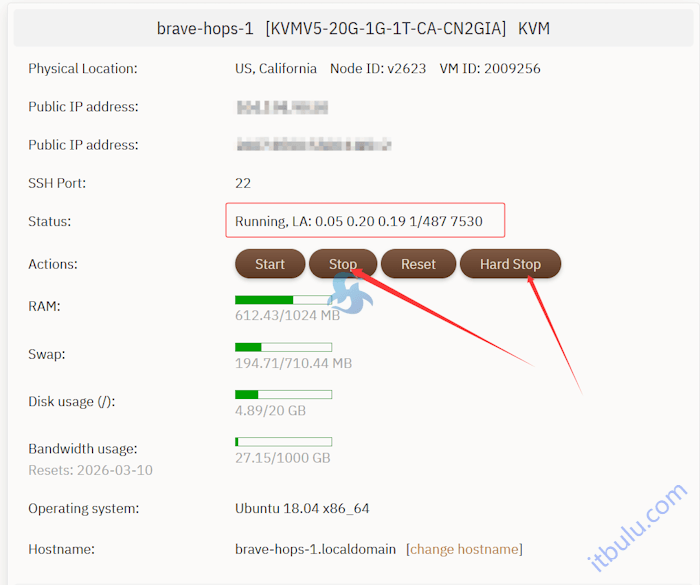
在安装系统之前,我们需要先 STOP 暂停当前服务器。有些时候你在STOP之后,状态还是没有变过来,那就点击后面的 Hard Stop 按钮强制暂停。
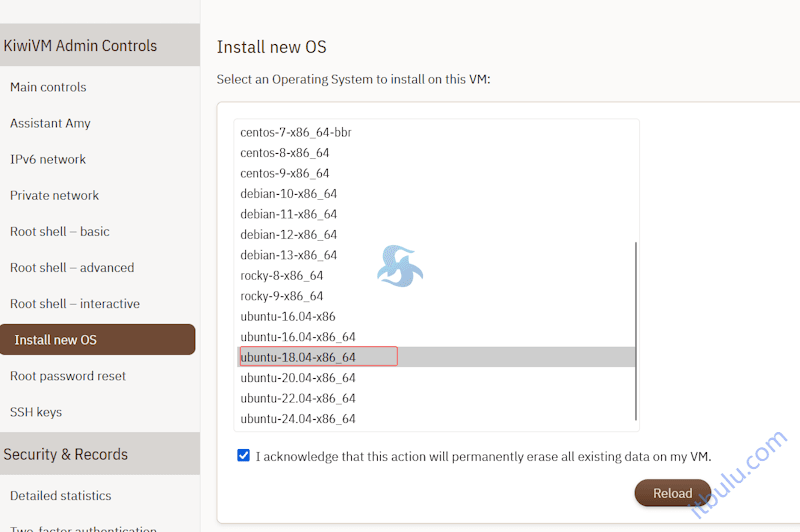
在这篇文章中,我是在 Ubuntu 18.04 系统中安装的,你就用这个系统。对于如果有需要20.04和24.04系统的,后面我再测试可以用的方法再分享。
apt-get update -y
登录SSH之后先升级软件包。
apt install gnome-panel gnome-settings-daemon metacity nautilus gnome-terminal ubuntu-desktop -y
然后执行安装必要的软件工具。
apt-get install vnc4server -y
安装VNC工具。
vncserver
设置两次密码,看如下图。
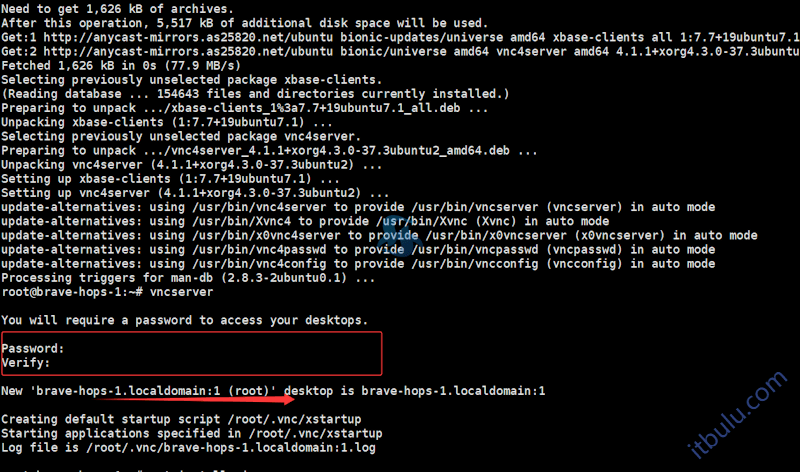
设置密码的时候看不到密码,回车后再输入一次。
apt install vim -y
安装 vim 工具,默认系统没有安装。
vi ~/.vnc/xstartup
打开编辑器。
#!/bin/sh
export XKL_XMODMAP_DISABLE=1
export XDG_CURRENT_DESKTOP="GNOME-Flashback:GNOME"
export XDG_MENU_PREFIX="gnome-flashback-"
gnome-session --session=gnome-flashback-metacity --disable-acceleration-check &
把原来的文件全部情况。然后把上面的代码丢进来替换。
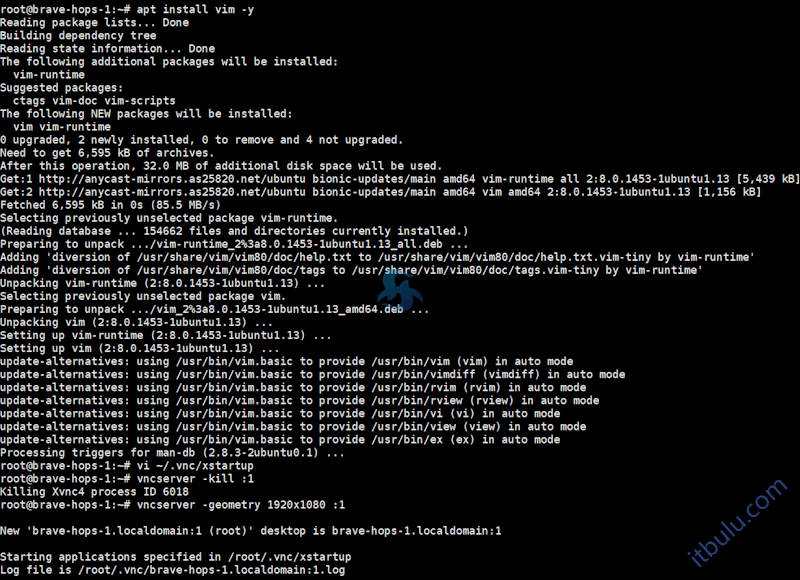
vncserver -kill :1
结束进程。
vncserver -geometry 1920x1080 :1
生成新会话和分辨率。
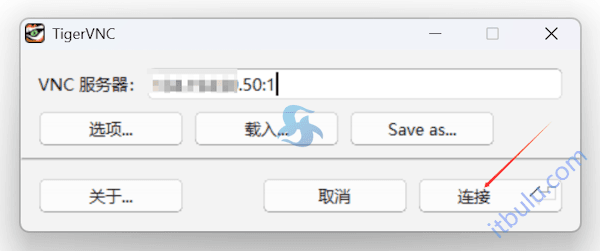
然后我们再去用VNC工具连接服务器。端口是 :1 。
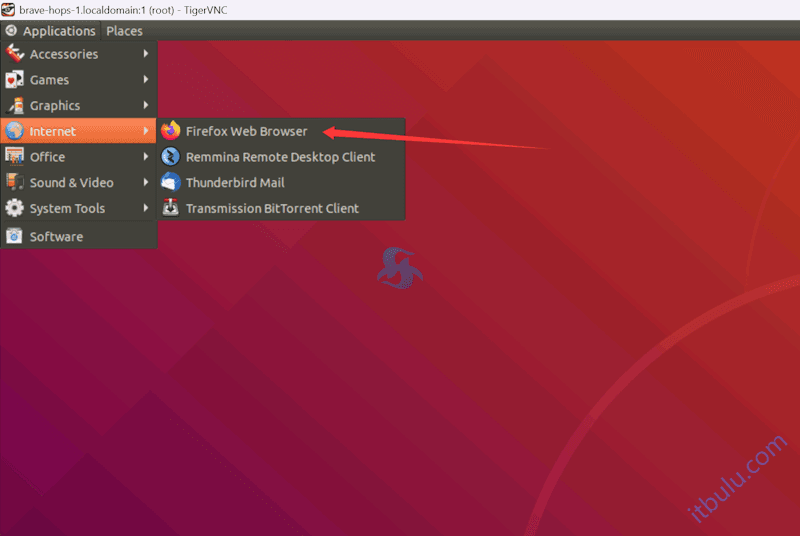
链接后,我们可以看到桌面是不是很像 Linux桌面?看到有火狐浏览器的。打开后可以正常使用。
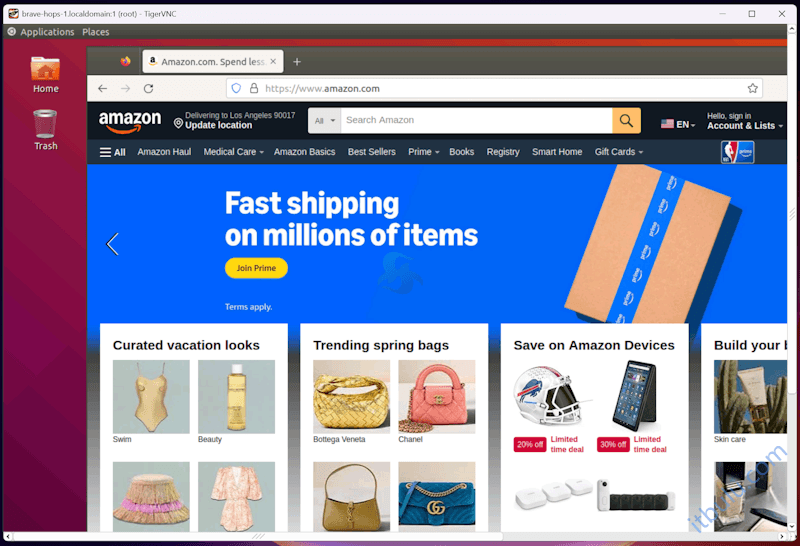
打开亚马逊网站没有问题。这个我以前安装好多个。
这样,我们就又可以有一个方法实现在Linux系统镜像可以有一个安装类似WIN的桌面系统。
原创文章,转载请注明出处:https://www.itbulu.com/bwh-vnc.html