



这几天OpenClaw小龙虾异常的火爆。于是看到各大云服务商都纷纷推出安装教程,排队安装,免费安装,上门安装服务。随着时间的推移,各大云服务商又想出办法降低安装难度,以及凸显自己产品IP竞争力。有些服务商纷纷把小龙虾换个名字换个壳子,有的都开始做客户端。比如我们看到腾讯提供的WorkBuddy就是一款基于AI智能体的客户端工具。
昨天看到已经开放下载和体验,安装和使用中没有看到需要付费的。后续根据说明文档看到可能会有付费订阅。在这里,我也安装看看。
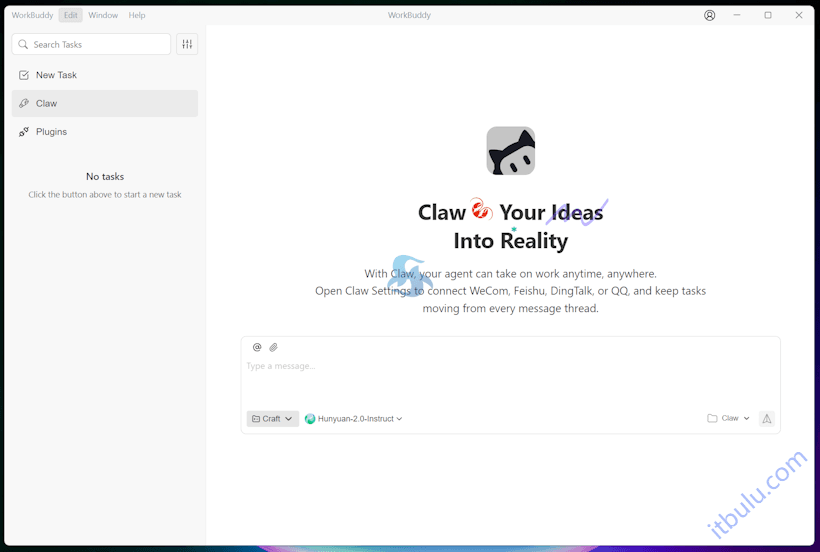
在安装后,大同小异和我们使用过的GPT或者其他的AI网页端工具、IDE基本上相似,可以选择模型或者自动模型。
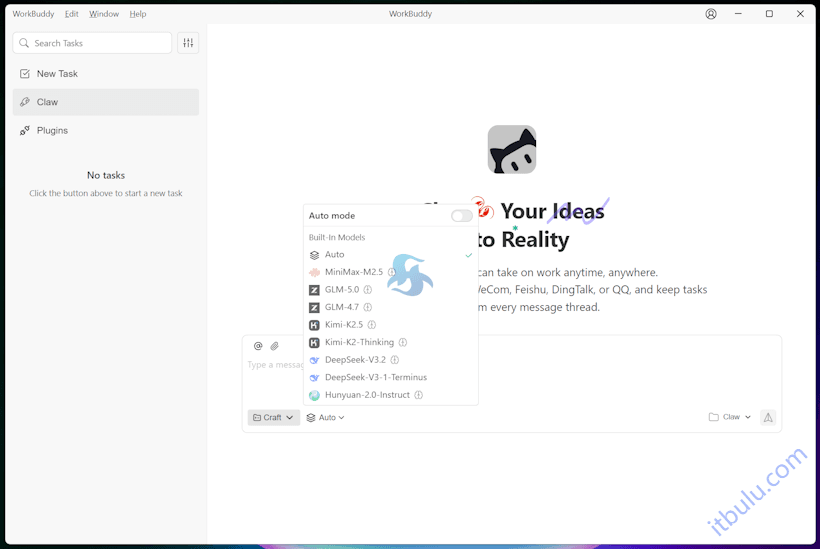
与以前使用的AI工具区别是不单单是对话,而且还有权限操控工具任务,比如可以在发送指令后去给我们整理文件,处理文件工作,以及结合后面陆续丰富的Skills可以处理更多的任务工具。当然所有的一切都是需要依靠大模型的,目前我们看到的这些模型都可以选择,而且是免费的。以后应该是需要付费购买模型订阅包,或者自己接入模型。
PS:其实核心的问题还在于模型的处理能力和Skills的能力。但是大部分人看到的只是方便,好玩,其实现在的处理能力还很弱的,效率也很低。
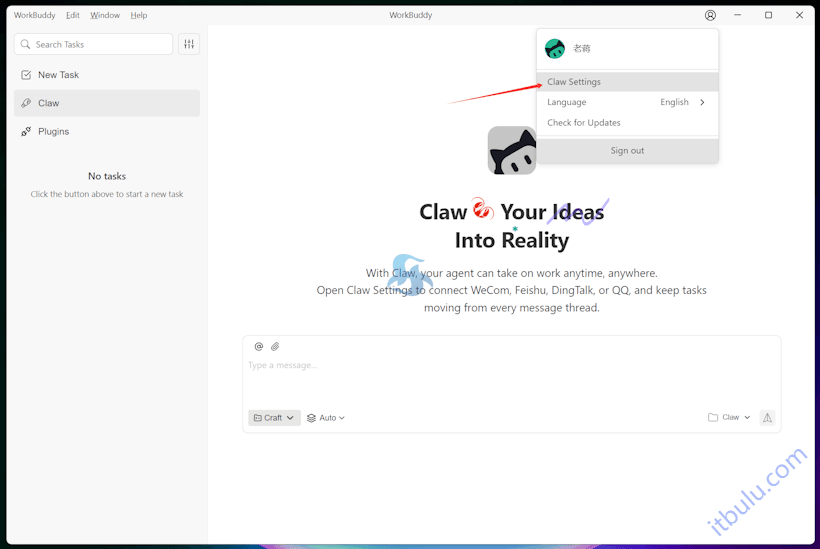
目前也是支持飞书、QQ、企业微信、钉钉的机器人远程控制服务的。
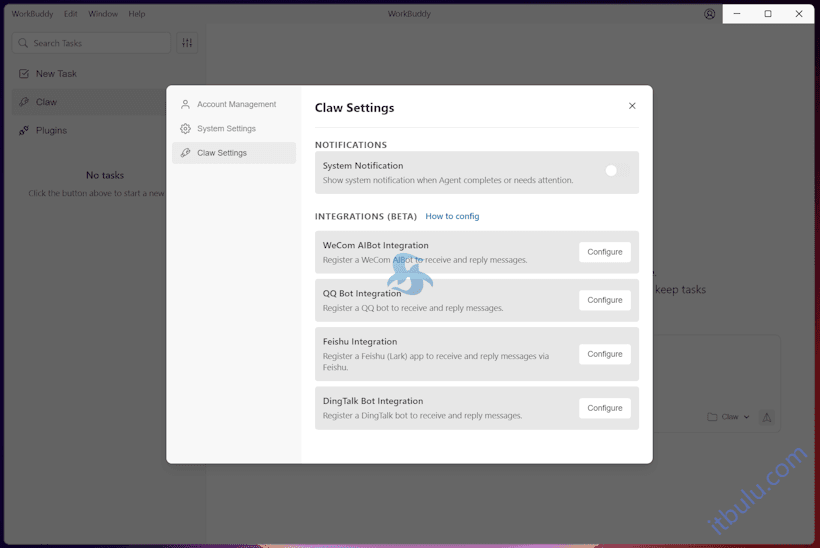
这里老蒋就演示钉钉机器人的配置。
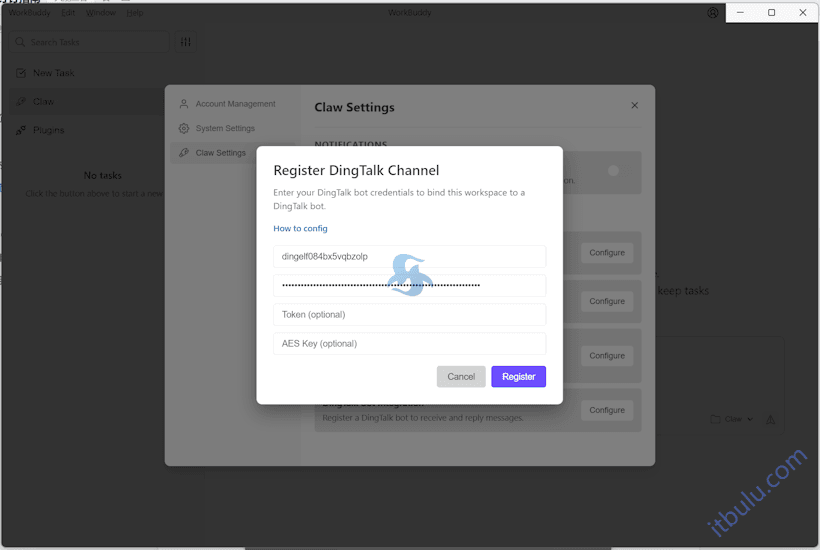
配置的钉钉机器人后输入对应的Client ID和Client Secret 。

参考这篇文章,我们去添加钉钉机器人。
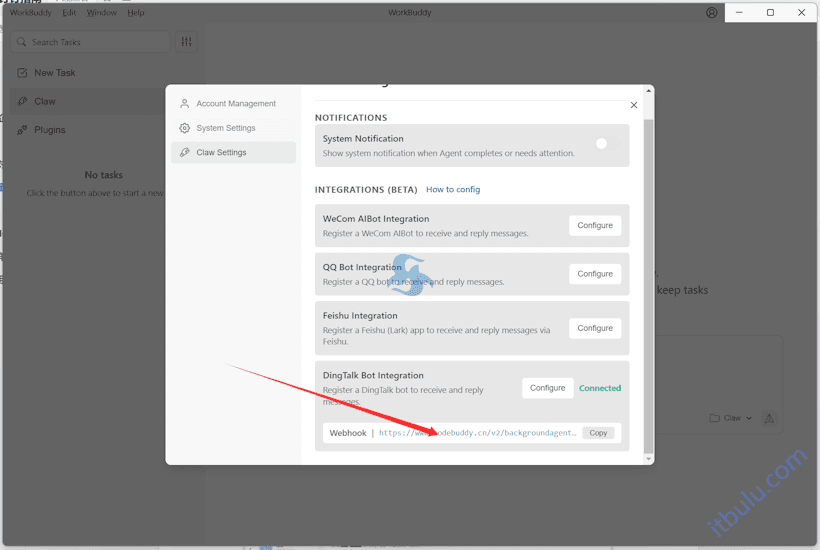
添加配置Client ID和Client Secret 后,我们看到有一个webhook的地址,需要去钉钉机器人修改。
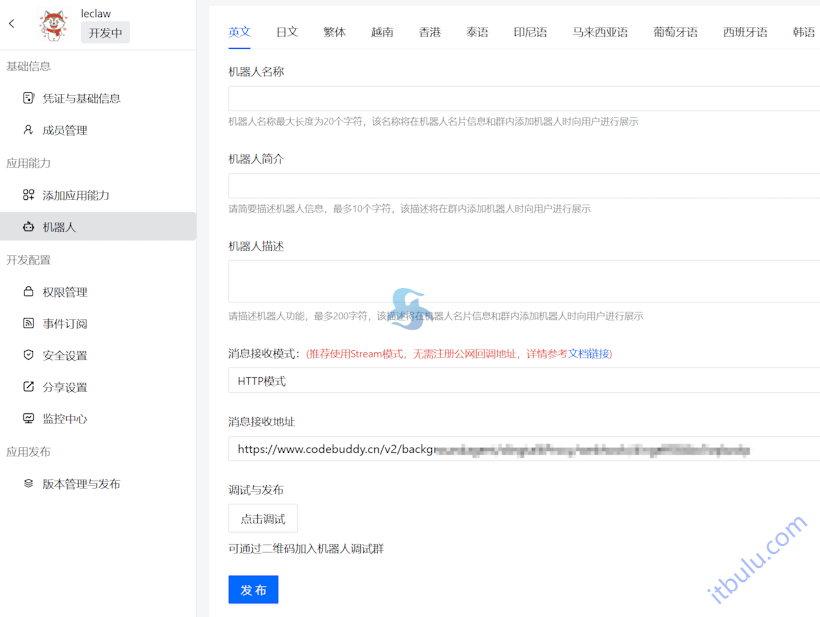
把创建的机器人消息模式换成HTTP模式后重新发布。在左侧的权限管理中,还需要开放:
Card.Streaming.Write
Card.Instance.Write
qyapi_robot_sendmsg
这三项需要开通。
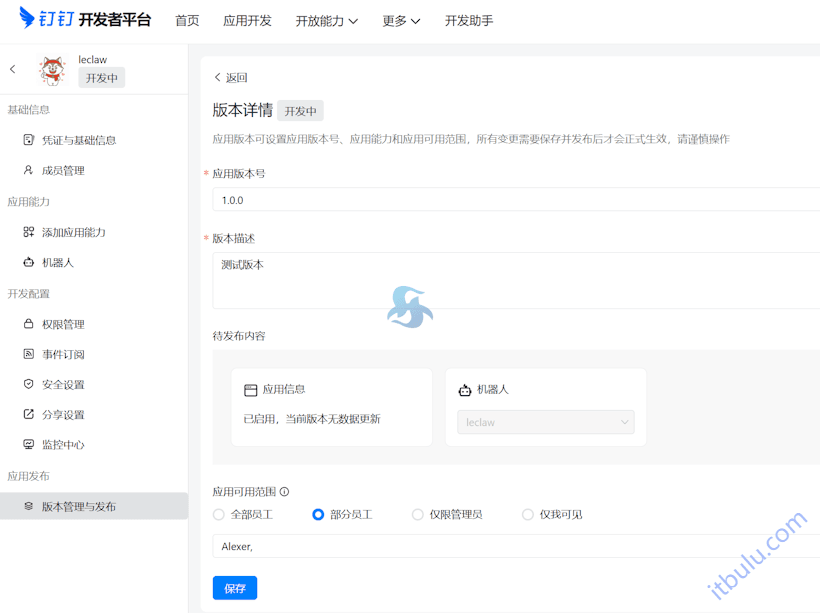
发布的时候选择可控范围。
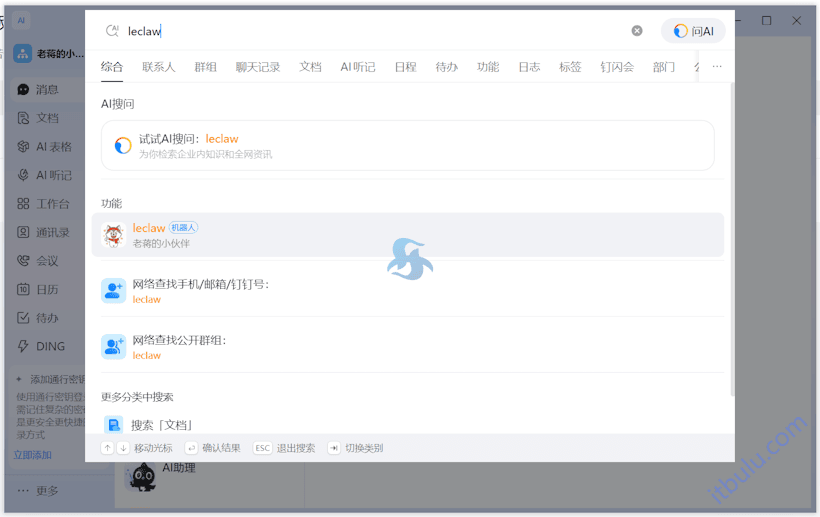
发布后,我们就可以在钉钉中搜索到你的机器人添加进来后可以对话。
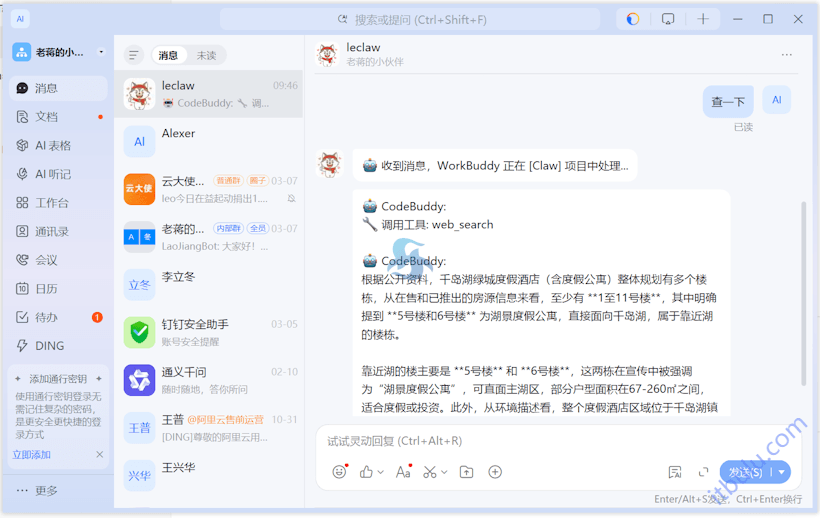
对话是简单的实现,说明是可以用的。这个WorkBuddy的核心功能不是简单对话,而是你手机端钉钉或者你也可以绑定QQ机器人或者企业微信机器人这些通过手机端操控机器人,后帮你在电脑上解决问题,处理本地的问题。当然,在很多时候还需要慢慢的磨合权限,尤其是Win客户端好像还没有Mac端更好用。
原创文章,转载请注明出处:https://www.itbulu.com/workbuddy-dingtalk.html