



我们在前面选择 Hostinger 虚拟主机开通流程的时候是不是发现与其他海外主机开通过程有一些不同?尤其是在开通主机的时候没有可选机房这一项。在前面的流程文章中老蒋也有提到,Hostinger 选择机房是在创建网站的时候选择的,而不是在前面开通主机的时候设置地区的。在这里,我们就全程的演示如何开通创建网站,相比老式的主机商,Hostinger 可能更加的智能化体验。

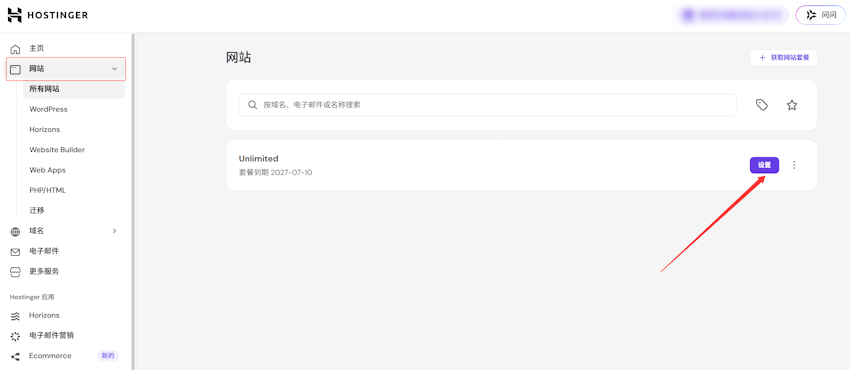
在左侧 「网站」菜单选择后,在右侧可以看到当前开通购买的主机计划。点击设置。
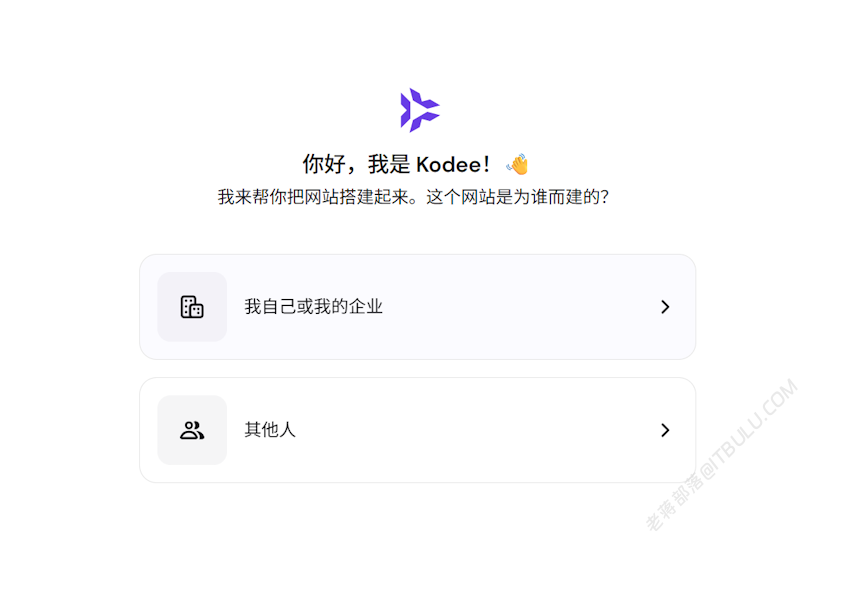
你先看到的是一个类似于AI自动化设计的引导,这个也是他们的特点。他们也支持通过AI对话的方式把你需要创建的网站项目部署。
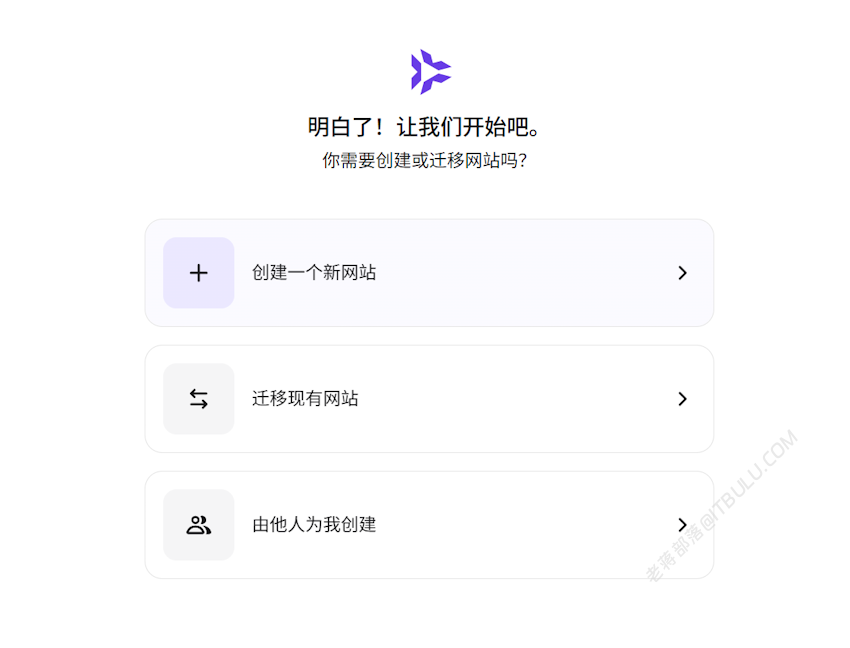
根据提示信息,我们选择「创建一个新网站」。
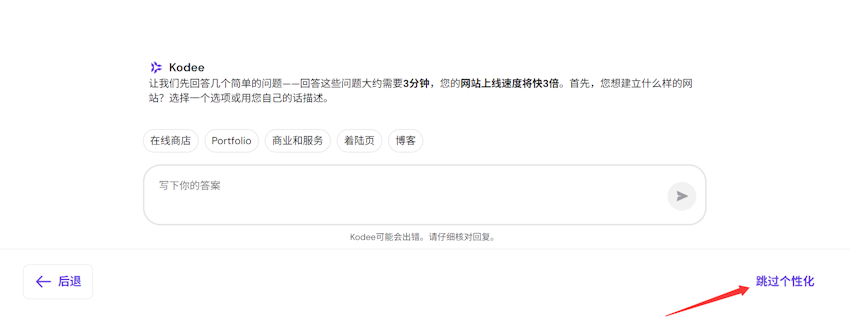
如果你不喜欢用这样的对话方式。老蒋就选择的「跳过个性化」。
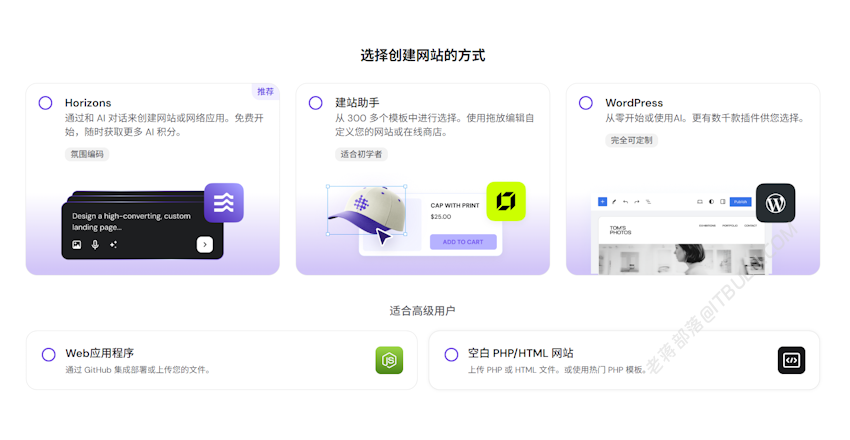
创建网站方式有多种,上面三种是新增的AI向导方式,如果你希望自己设置,我这里选择的是最后一种。我喜欢自己传程序,自己设置数据库安装。当然这个方式,后续也支持一键安装你需要的WP程序。
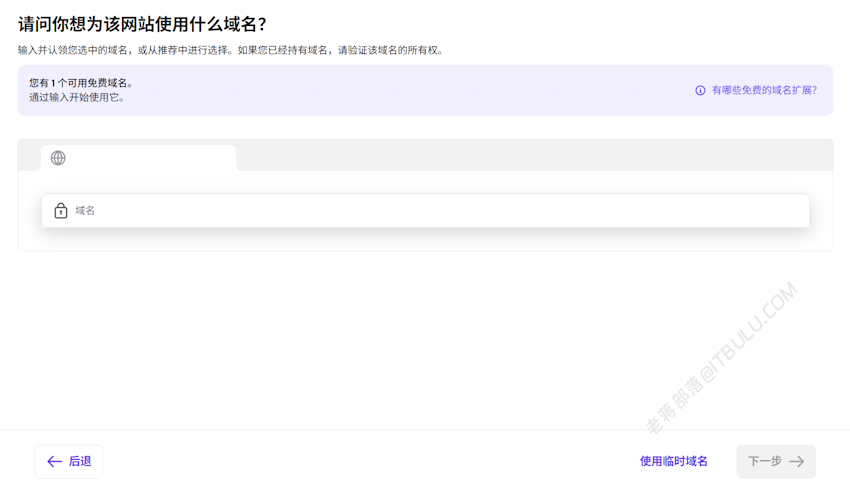
设置我们网站的域名。在这里我初次设置一个临时域名,后续再更换。你可以准备把自己准备建站的域名填写后解析指向。
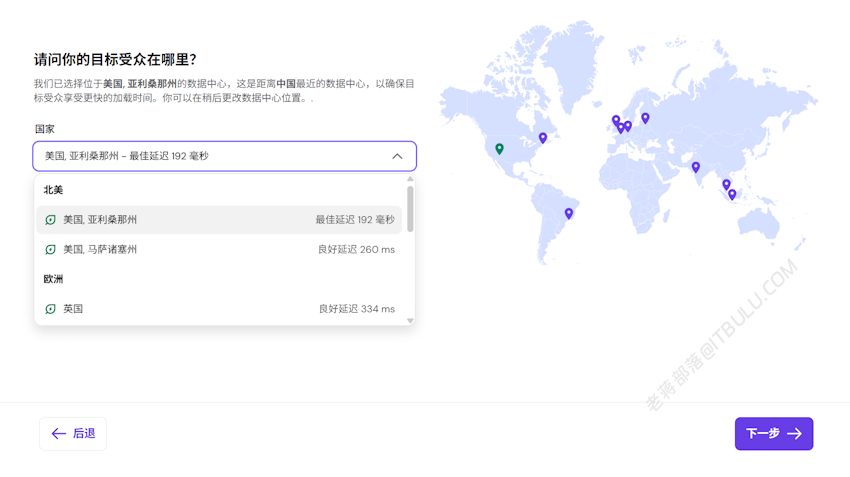
在这里,我们是不是看到与众不同的设置机房的选项?
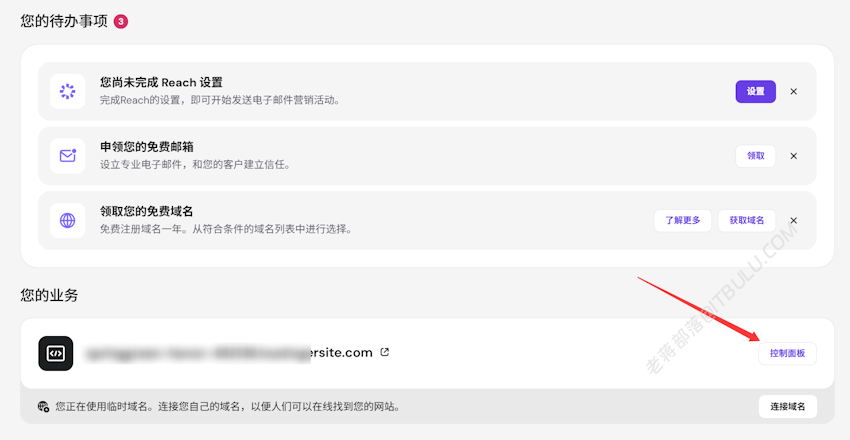
创建后,我们可以在主面板中看到当前的空网站。进入控制面板。
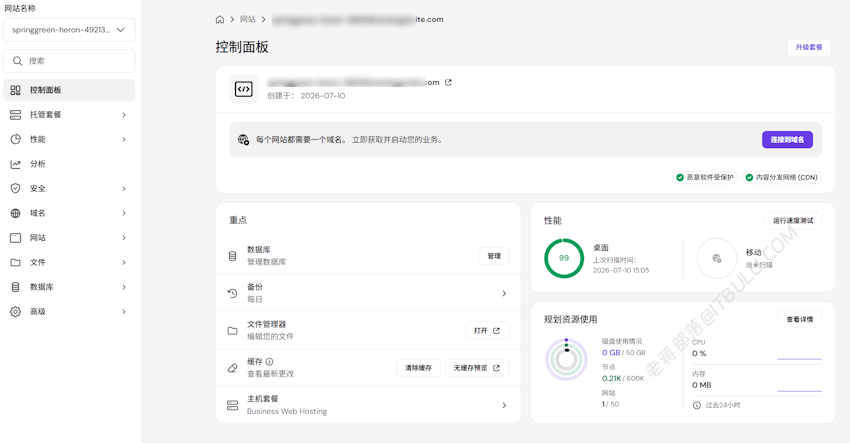
按照我的喜欢,我自己传程序、创建数据库安装网站。当然你也可以在面板中自动安装WP。
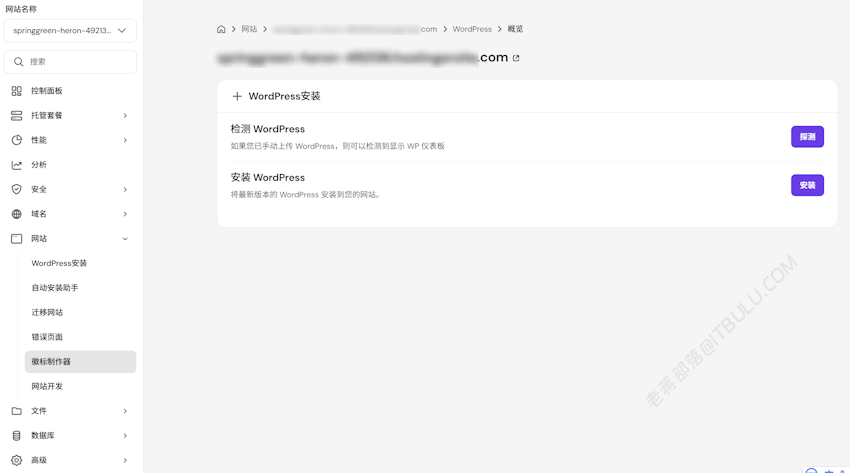
如图所示,我们可以安装一个新的WP。
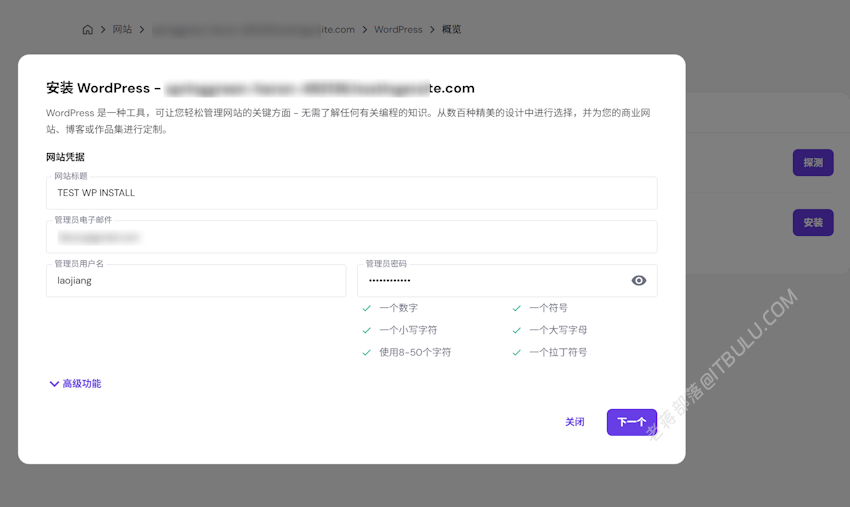
检查设置网站管理员信息。
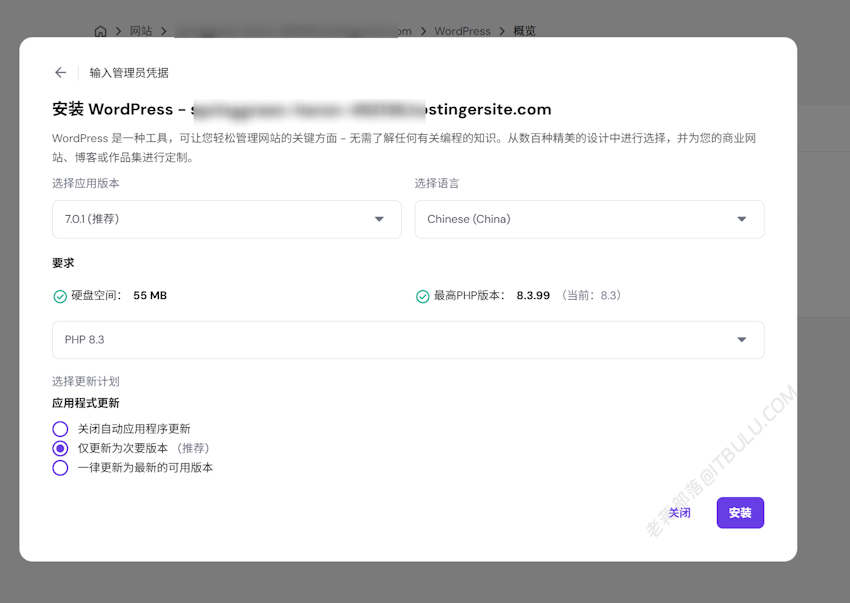
设置程序版本和语言,以及PHP的版本。
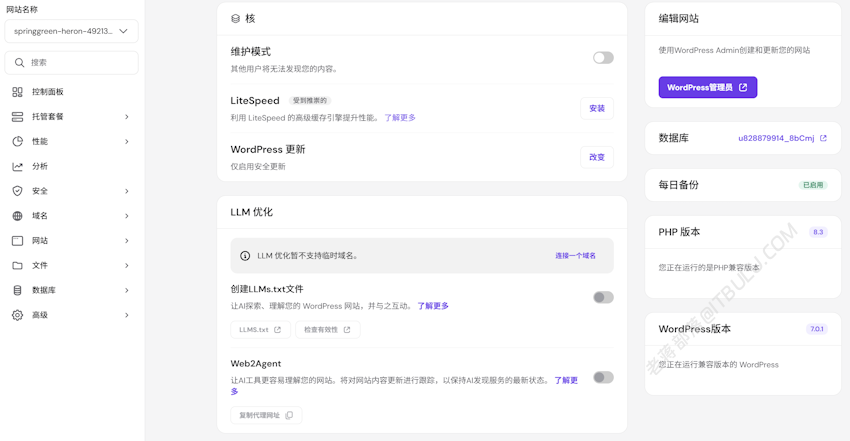
快速安装后,可以进入打开自己绑定域名(你自己的域名需要解析到主机)。然后看到面板中还可以对WP进行扩展的安装和管理优化。
这样子,你在 Hostinger 虚拟主机创建网站的流程就完成,相对来说还是很方便的,全程都可以选择向导指引实现。
原创文章,转载请注明出处:https://www.itbulu.com/hostinger-installsites.html